
Windows 自带的终端,用了这么多年还是那个味——CMD 黑底白字,PowerShell 蓝底白字,字体锯齿,没有标签页。想换个顺手的,一圈找下来,很多方案都要你先写一晚上配置。直到遇到 Tabby,我才觉得终端本该是这样:装完打开就能用。下面把它值得说的地方拆开讲,事实都对着官网和 GitHub 核过了。
最大的爽点:不用写配置文件
Tabby 最让我惊喜的一点,是不用碰配置文件。
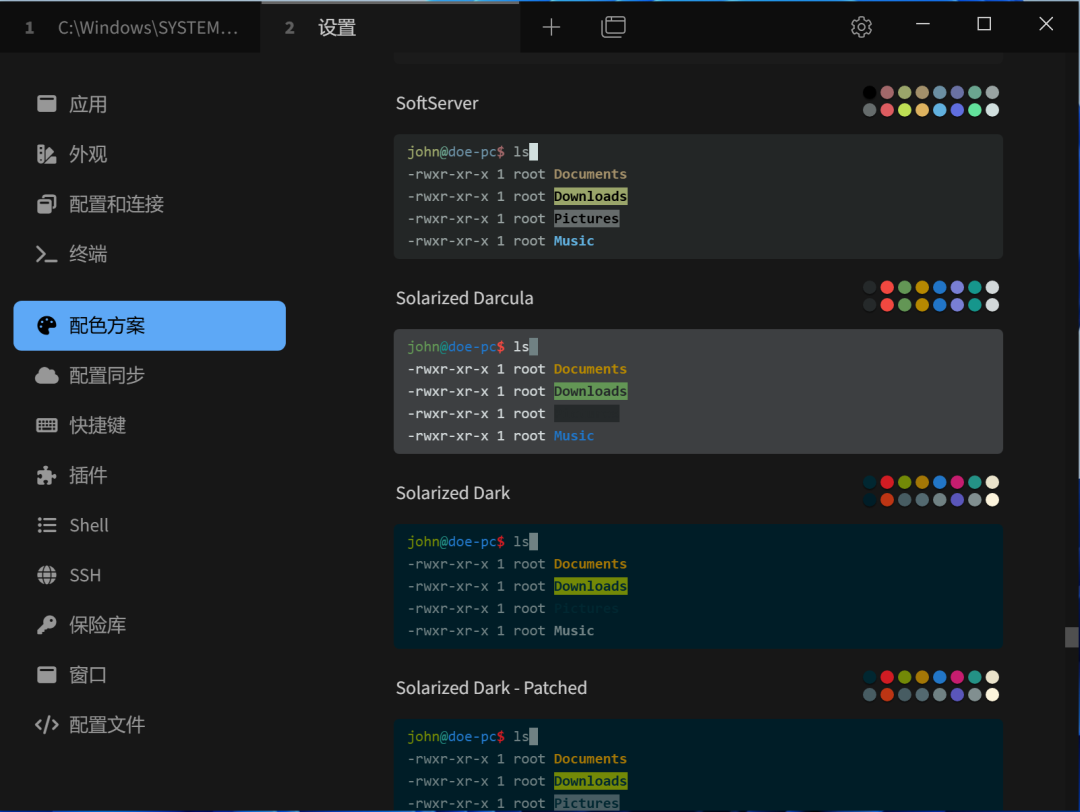
安装完打开,欢迎页直接让你选语言——中文就在列表里,点一下整个界面全中文。配色方案内置几十种,点「设置 → 配色方案」,Dracula、Solarized、Monokai 想用哪个点哪个,实时预览,不用改一行代码。
对比我之前折腾 WezTerm 的经历:手写 `.wezterm.lua`、手动填 16 色 RGB 值、输入法不兼容要切 Fcitx5、右键复制粘贴要写回调……折腾一晚上,中文输入还是时灵时不灵。Tabby 呢?装完就能打中文,右键就能粘贴,标签页、分屏、SSH 管理全都有。这才是正常软件该有的样子。
需要说明的是,Tabby 底层也有一个 `config.yaml`,但日常你几乎不用手碰——所有选项都能在图形设置里改。
配色方案:几十种随便换
这是 Tabby 最「爽」的功能之一。打开设置里的配色方案页面:
– 暗色 / 亮色两套方案独立配置 – 内置常用主题,从 Dracula 到 Solarized 到 One Dark 全覆盖,默认是 OceanicMaterial – 每个主题都能编辑 16 色,改完实时预览 – 支持 256 色扩展,从 16 色自动生成完整调色板
内置之外,社区还有一个 150 多套主题的配色库,能直接在设置里装,不用满网找。我试了 Homebrew 主题(黑底绿字,老式 CRT 显示器风格),两秒切换,效果立竿见影。在 WezTerm 里配同样的主题,我得从 macOS 的 plist 文件里解析 base64 编码的颜色数据,换算 RGB 再写进 Lua——同一个效果,Tabby 两秒,WezTerm 两小时。
不只是好看:分屏、呼出、SSH
Tabby 不只是个漂亮壳子,功能也很能打:
– 标签页和分屏——`Ctrl+Shift+D` 上下分屏,`Ctrl+Shift+S` 左右分屏,拖拽调整比例,多任务并行不用开一堆窗口。(顺带纠个常见错:网上不少教程把左右分屏写成 `Ctrl+Shift+E`,那其实是配置文件选择器,别记混了。) – 全局快捷键——`Ctrl+Space` 一键呼出 / 隐藏终端,不管你在哪个应用里,写代码时随时切过来敲个命令再切回去。 – SSH 连接管理——内置连接管理器,把服务器信息存下来,点一下就连,不用每次手打 ssh。支持密钥认证、跳板机、端口转发、Agent 转发。
另外,串口 serial 和 Telnet 现在都是官方内置能力,不用额外装插件——它更像「终端 + SSH 客户端」二合一。
跨平台三端统一,配置能同步
Tabby 在 Windows / macOS / Linux 上用同一套配置逻辑。你在 Windows 上调好的配色和 SSH 连接,导出配置文件丢到 Mac 上,Tabby 直接识别。对于经常在两个系统之间切换的开发者,这个体验很舒服——终于不用在 Windows 上忍受 CMD、在 Mac 上用 iTerm2,两套完全不同的操作逻辑了。
配置同步这里有个容易被误传的点:它不是登录一个 Tabby 账号就自动同步。官方的做法是连到一个 Tabby Web 实例(官方公共版或自建),用 GitHub 等第三方登录换取同步 token;此外还有社区插件,走 Gist、WebDAV 等云存储同步。想用同步别照「登录即同步」的思路找。
插件系统也值得一提:docker、快捷命令、更多主题等社区插件都能在设置里直接装,想扩展功能装一个就行。
说点实在的
Tabby 不是性能最强的终端,也不是极客最爱——追求极致启动速度、爱写脚本精调的人,WezTerm、Alacritty 仍然更对味。它真正的价值是把上手门槛拉到接近零:装完就能用中文、点两下换配色、连 SSH 不用背命令。
所以结论很简单:如果你还在 Windows 上忍着 CMD,又不想花一晚上写配置文件,那 Tabby 大概率就是那个装上去就回不去的终端。它开源、免费、MIT 协议,三端都能装,试错成本几乎为零。
信息来源:Tabby 官网(tabby.sh)/ GitHub Eugeny/tabby,事实经核实
© 版权声明
文章版权归作者所有,未经允许请勿转载。
相关文章





暂无评论...